2024年8月31日 星期六

深入理解 Python 的 print() 函數

 深入理解 Python 的 print() 函數

Python 中的 print() 函數是一個非常常用的輸出函數,用於將結果輸出到控制台。雖然它看似簡單,但 print() 函數具有多種功能和選項,能夠滿足不同的輸出需求。本文將介紹 print() 函數的基本用法、主要參數及其常見應用。

基本用法

print() 是一個內建函數,可以直接使用來將資料內容輸出到控制台。基本語法格式如下:

print(value1, value2, ..., sep=' ', end='\n', file=sys.stdout, flush=False)

  • value1, value2, ...:要輸出的多個值,可以是不同類型的數據,如字串、數值、串列等。
  • sep:多個值之間的分隔符號,預設為空格 。
  • end:在輸出內容的最後要添加的符號,預設為換行符號 '\n'。
  • file:輸出目標,預設為標準輸出(即控制台)。可以設置為其他文件或 IO 資料流。
  • flush:是否強制更新輸出緩衝區,預設為 False。

  • 重點功能歸納

    1. 多個輸出值的處理

      print() 函數可以同時輸出多個變數或值,這些值之間使用 sep 參數定義的分隔符號隔開。
      print("Hello", "World", 2024)  # 輸出: Hello World 2024

    2. 修改行末尾文字符號

      預設情況下,print() 在輸出後會自動換行。可以通過設定 end 參數來改變這一行為。

      print("Hello", end="!")

      print("World")  # 輸出: Hello!World

    3. 自定分隔符號

      sep 參數允許指定多個輸出值之間的分隔符號。

      print("apple", "banana", "cherry", sep=", ")  # 輸出: apple, banana, cherry

    4. 輸出到文件

      print() 函數可以將輸出定向到文件,而不是預設的控制台。

      with open("output.txt", "w") as f:

          print("This is a test.", file=f)

    5. 緩衝區更新

      通常,print() 函數不會立即將內容列印出來,除非換行或緩衝區已滿。如果需要立即輸出,可以設定參數 flush=True。

      import time

      print("Loading", end="", flush=True)

      for _ in range(5):

          time.sleep(1)

          print(".", end="", flush=True)


    範例說明

    以下是一些 print() 函數的應用範例:

    # 基本輸出

    print("Hello, Python!")


    # 同時輸出多個值

    a = 10

    b = 20

    print("a =", a, ", b =", b)  # 輸出: a = 10 , b = 20


    # 修改行末尾文字符號

    print("Counting down:", end=" ")

    for i in range(5, 0, -1):

        print(i, end=" ")

    print("Go!")


    # 自定分隔符號

    fruits = ["apple", "banana", "cherry"]

    print("Fruits:", ", ".join(fruits))


    # 輸出到文件

    with open("example_output.txt", "w") as file:

        print("This is written to a file.", file=file)


    結論

    print() 函數是 Python 中最基本且最常用的輸出工具之一。通過靈活使用它的參數,開發者可以輕鬆地設定輸出格式,並將輸出內容保存。熟練掌握 print() 的用法,能夠幫助我們在Python開發過程中進行有效的測試與數據展示。


    2023年12月5日 星期二

    Word基礎

     介面

    標籤操作

    • 標籤點2下可將標籤隱藏摺疊,再點2下可展開功能區。
    • 在折疊的標籤上按右鍵,點選『摺疊功能區』,可取消摺疊並展開功能區。

    介面色彩

    『檔案』>選項→一般>Office佈景主題


    選取

    • 拖曳
    • 滑鼠指標放在段落的前方(呈現白色箭頭)點一下,選取一行。
    • 滑鼠指標放在段落內點2下,選取游標附近的字詞。
    • 滑鼠指標放在段落內點3下,選取整段。

    頁面切換

    • Ctrl +『Page Up』:上一頁
    • Ctrl +『Page Down』:下一頁
    • Ctrl +『Home』:第一頁
    • Ctrl +『End』:最後一頁

    檢視比例

    • 『檢視』標籤>縮放
    • 右下角比例滑桿
    • Ctrl +『滑鼠滾輪』:往上放大、往下縮小

    段落設定

    標題文字與第一個段落之間的距離:

    • 游標放在標題段落中→『常用』標籤>段落>行距與段落間距→新增段落後的空間

    段落間距:

    • 游標放在段落中→『常用』標籤>段落>段落設定(右下角箭頭)→開啟『段落』設定視窗>縮排與行距>段落間距>設定:與前、後段距離
    • 選取要調整的段落→『常用』標籤>段落>行距與段落間距→1.5/2.0

    段落與段落之間的距離:

    • 選取要調整的段落→『常用』標籤>段落>段落設定(右下角箭頭)→開啟『段落』設定視窗>縮排與行距>段落間距>設定:與前(0.5行)、後(0.5行)段距離、行距(如1.5倍行高)

    段落第一行縮排:

    • 選取要調整的段落→『常用』標籤>段落>段落設定(右下角箭頭)→開啟『段落』設定視窗>縮排與行距>縮排>指定方式:第一行 、位移點數:2字元(第一行縮排2個字元)

    段落左右對齊:

    • 選取要調整的段落→『常用』標籤>段落>段落設定(右下角箭頭)→開啟『段落』設定視窗>縮排與行距>一般>對齊方式→左右對齊

    字距設定

    • 選取文字→『常用』標籤>字型>字型(右下角箭頭)→開啟『字型』設定視窗>進階>間距 / 點數設定
    • 選取文字→『常用』標籤>段落>分散對齊→開啟『最適文字大小』設定視窗>新文字寬度>輸入字元寬度值→確定(若要取消設定的寬度,將由標放在文字段落中,下方出現淺藍色線條,再次進入『最適文字大小』設定視窗→按下『移除』

    圖片裁切

    一般裁切:

    • 點選圖片→『圖片格式』標籤>大小>裁剪(按上半部)→圖片上產生黑色裁剪框→拖曳裁剪框→Enter
    • 重新裁切或恢復原來大小,以上述方法操作即可。
    • 點選圖片→拖曳裁切框放大範圍→『圖片格式』標籤>大小>裁剪(按下半部)→填滿→圖片可填滿裁剪框範圍

    裁切成圖形:

    • 點選圖片→拖曳裁剪框範圍→『圖片格式』標籤>大小>裁剪(按下半部)→裁剪成圖形→點選圖形

    特殊文繞圖

    自訂文字在圖片周圍的位置:

    • 點選圖片→『圖片格式』標籤>排列>自動換行(文繞圖)→編輯文字區端點→拖曳黑色節點以調整文字與圖片之間的位置
    • 新增節點:於紅色線條上拖曳
    • 刪除節點:Ctrl + 點一下節點

    尺規

    • 左邊縮排:左側下方矩形
    • 首行凸排:左側下方三角形
    • 首行縮排:左側上方三角形
    • 右邊縮排:右側下方三角形
    • 文件左右邊界:滑鼠指標置於尺規左右側灰白交界處,當指標變成雙箭頭時拖曳。

    定位點

    • 製作定位點要將文字與文字之間以『Tab』隔開→全選要製作定位點的段落→按下尺規左方的定位點類型(切換不同的定位點)→於尺規上要加入定位點的地方點一下→產生定位點符號並將文字移動到定位點處
    • 拖曳定位點符號可調整定位點位置
    • 點2下定位點符號→開啟『定位點』設定視窗→設定定位點前置字元
    • 刪除定位點符號:將定位點符號拖曳到尺規外

    封面頁

    • 『檢視』標籤>縮放>多頁(以方便檢視封面)
    『插入』標籤>頁面>封面頁→點選任一封面範本→修改封面中各項目

     Oracle Virtual Machine VirtualBox下載與安裝

    ●Oracle VM(Virtual Machine) VirtualBox

    功能:開放原始碼的虛擬機器軟體,所謂的虛擬機器,是一種可以在一般電腦平台中與使用者之間建立的一個環境,使用者透過虛擬機器建立的環境來操作其軟體。

    虛擬機器具有完整的硬體系統功能,是一種隔離在目前電腦作業系統之外的環境,可以執行電腦作業系統的所有功能,而又不會影響目前的電腦作業系統。


    VirtualBox 則是一個免費且開放原始碼的虛擬機器軟體,目前為美商甲骨文公司(Oracle)進行開發,支援 32/64 位元的 Windows、Solari、Linux 作業系統中虛擬其他的 x86 作業系統。

    可以透過程式模擬虛擬的電腦硬體環境,使一台電腦同時安裝並執行多種作業系統(如Windows、Linus、BSD、macOS…),並且不影響電腦原有的作業系統與硬碟資料。


    ●下載 Oracle VM VirtualBox

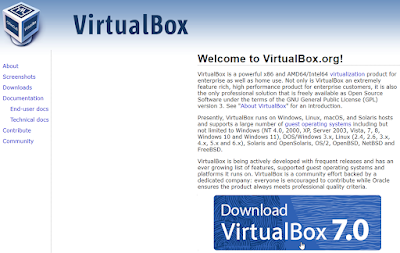
    於 Google 搜尋:virtualbox,點選頁面連結:Oracle VM VirtualBox


    進入頁面後,點選:Download VirtualBox 7.0 (這是目前的版本)


    進入下載頁面,點選:Windows hosts,即可下載安裝檔

    (目前檔案版本是 VirtualBox-7.0.12-159484-Win.exe)


    ●Ubuntu 作業系統

    是一個Linux的一個作業系統,可以安裝於虛擬電腦中,也是免費開源的作業系統,以圖形介面運作,主要是提供穩定以自由軟體建構而成的作業系統,可用於目前的大數據平台,如Hadoop、Spark中。


    ●下載Ubuntu

    於 Google 搜尋:ubuntu,點選頁面連結:Ubuntu:Enterprise Open Source and Linux


    進入頁面後,點選:Download


    進入下載頁面,點選:Get Ubuntu Desktop(Ubuntu桌面版)


    進入版本頁面,點選:Download 22.04.3(這是目前的版本)


    ●安裝 Oracle VM VirtualBox

    下載安裝程式後,點2下執行,出現歡迎安裝的訊息視窗,按『下一步』。


    設定安裝的功能,在此依照預設功能即可,按『下一步』。


    安裝時會中斷網路連線,提出警示訊息,,按『是』進行安裝。


    綁定Python核心與win32api,可先按下『是』進行安裝。


    按下『安裝』


    安裝進行中


    安裝完成,按下『完成』。


    完成後會開啟『Oracle VM VirtualBox 管理員』


    功能表>檔案>喜好設定


    一般:設定虛擬機器資料夾路徑,在此自行設定一個虛擬機器的資料夾。


    語言:如有需要,設定正體中文,一般無須設定此項,系統安裝時已經是繁體中文的介面。


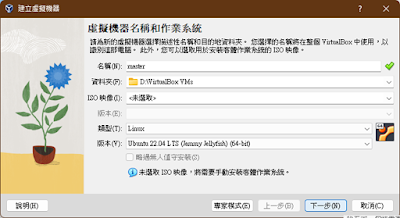
    設定後,回到『Oracle VM VirtualBox 管理員』,按下『新增』,以建立虛擬機器。


    名稱:輸入自訂的虛擬機器名稱,如master。

    資料夾:設定虛擬機器的資料夾路徑位置

    ISO映像:如已經下載 ubuntu,就可以設定ubuntu ISO檔案的所在地路徑

    設定後按『下一步』


    如果沒有設定ubuntu ISO檔案的路徑,可以設定類型:Linux,版本:選擇要安裝的 ubuntu 版本後按『下一步』。


    設定登入虛擬機器的使用者名稱與密碼,按『下一步』。


    設定虛擬機器的記憶體大小,拖曳調整棒指標或輸入記憶體大小值。

    可依照電腦中的記憶體實體配置,自行斟酌設定的大小,ubuntu官方的建議是最低運行的需求為512MB,記憶體設定的越大,執行效率越好,但設定不可超過實際電腦的記憶體容量。


    設定硬碟參數,依照預設值:立即建立虛擬硬碟,按『下一步』。


    顯示建立虛擬機器的相關設定摘要,按下『完成』。


    安裝完成後回到『Oracle VM VirtualBox 管理員』,左邊選單顯示安裝的虛擬機器名稱(如master),執行中。


    此時會啟動 ubuntu 系統,進行建立系統的安裝。


    建立完成後,顯示虛擬機器登入畫面,顯示虛擬機器名稱,輸入登入密碼後按下Enter,即可啟動虛擬機器。


    要求連線帳戶,如果沒有要連結網路帳戶,按下右上角的『Skip』。


    詢問是否啟動 Ubuntu Pro(專業版),在此不用啟動,按下『Next』。


    是否要協助改進 ubuntu,可按下『Next』。


    是否要啟動Privacy(隱私)設定,在此跳過即可,按下『Next』。


    完成虛擬機器的建立與啟動,顯示虛擬機器中的應用程式,按下『Done』。


    完成啟動虛擬機器。


    若要關閉虛擬機器,可以按下右上角的『關閉Q』鈕,點選『關閉電腦電源』,按下『確定』。


    回到『Oracle VM VirtualBox 管理員』,左側選單中顯示虛擬機器已經關閉電源。


    2023年4月11日 星期二

     Python print 函式的輸出

    ●   print 函式基本格式:

    print是Python 的內建輸出函式,主要功用為『將資料輸出到螢幕上』,基本語法格式如下:

    print(輸出項目1, 輸出項目2,…..,sep=’分隔字元’, end=’結束字元’)

    →多個輸出項目間以逗號隔開

    →sep:分隔字元;輸出多個項目間以設定的分隔字元隔開,若省略,則預設為一個空白字元。

    →end:結束字元;項目輸出完畢後加入的字元,若省略,則預設為換行字元『\n』。


    『範例』:輸出多個項目間以逗號區隔,每個項目之間會有一個空白作為項目的區隔。

    x=123

    y=567.896

    z='python'

    print(x,y,z)

    結果:

    123 567.896 python


    『範例』:輸出單一項目,每個項目輸出後會換行顯示下一個輸出

    x=123

    y=567.896

    z='python'

    print(x)

    print(y)

    print(z)

    結果:

    123

    567.896

    python


    『範例』:輸出單一項目,則設定sep參數的符號不會顯示。

    x=123

    y=567.896

    z='python'

    print(x,sep='#')

    print(y,sep='#')

    print(z,sep='#')

    結果:

    123

    567.896

    python


    『範例』:輸出單一項目,項目結束輸出時以#符號作為結束符號。

    x=123

    y=567.896

    z='python'

    print(x,end='#')

    print(y,end='#')

    print(z,end='#')

    結果:

    123#567.896#python#


    『範例』:只輸出一個項目,設定#符號作為項目的區隔,項目結束輸出時以@符號作為結束符號,只顯示@符號(因只有一個輸出項目,故不顯示#符號)。

    x=123

    y=567.896

    z='python'

    print(x,sep='#',end='@')

    print(y,sep='#',end='@')

    print(z,sep='#',end='@')

    結果:

    123@567.896@python@


    『範例』:輸出多個項目,每個項目之間以@符號作為項目的區隔,項目結束輸出時以預設的換行符號作為結束符號。

    x=123

    y=567.896

    z='python'

    print(x,y,z,sep='@')

    結果:

    123@567.896@python


    『範例』:輸出多個項目,每個項目之間的區隔為預設的空白符號,項目結束輸出時以@符號作為結束符號。

    x=123

    y=567.896

    z='python'

    print(x,y,z,end='@')

    結果:

    123 567.896 python@


    『範例』:輸出多個項目,每個項目之間以#符號作為項目的區隔,項目結束輸出時以@符號作為結束符號。

    x=123

    y=567.896

    z='python'

    print(x,y,z,sep='#',end='@')

    結果:

    123#567.896#python@


    ●% 參數格式化:

    % 參數格式化是最早也是最基本的print函式輸出格式化方式,其語法格式如下:

    print(‘格式化參數1  格式化參數2…’ %(輸出項目1, 輸出項目2…))

    →項目1以格式化參數1的格式輸出在格式化參數1的位置,項目2以格式化參數2的格式輸出在格式化參數2的位置……以此類推。

    →若只有一個輸出項目,可不用加上括號。

    →%符號前後可加入一個空白,以便將格式化參數與輸出項目做區隔。

    →格式化參數:設定格式為『% 格式碼』,常用格式碼如下:

    % 格式碼

    範例

    說明

    %s

    (字串格式化)

    %5s

    固定列印 5 個字元,若字串少於 5 個字元,就在字串左方填入空白字元,大於 5 個字元則全部列印。

    %d

    (整數格式化)

    %5d

    固定列印 5 個整數字元,若少於 5 位數,在數字左方填入空白字元,大於 5 位數則全部列印。

    %f

    (浮點數格式化)

    %8.2f

    固定列印 8 個浮點數字元(含小數點),小數固定列印 2 位,小數點要佔一位,所以整數部分共 5 位(8 位減去小數 2 位與小數點 1 位),若整數少於 5 位數,會在數字左方填入空白字元;若小數少於 2 位數,會在數字右方填入『0』字元。

    固定位數可省略不設定,如 .2f 代表整數位數全部顯示。

    %x

    %X

    %x

    %X

    將整數數值轉換為小寫 16 進位數值輸出。

    將整數數值轉換為大寫 16 進位數值輸出。

    %o

    %o

    將整數數值轉換為 8 進位數值輸出。

    %e、%E

    %e

    將整數數值轉換為科學記號格式輸出,預設顯示到小數點後 6 位。

    +、-

    %+5d

    +:若輸出資料為正值,則在資料左方加上『+』符號,『+』符號也要佔一個位數。

    -:若依格式輸出資料空間有多餘時,則資料靠左對齊輸出。


    『範例』:

    x=123

    y=567.896

    z='python'

    print('%5d'%x)

    print('%8.2f'%y)

    print('%8s'%z)

    結果:

      123

      567.90

      python


    『範例』:所有輸出資料靠左對齊

    x=123

    y=567.896

    z='python'

    print('%-5d'%x)

    print('%-10.2f'%y)

    print('%-10s'%z)

    結果:

    123 

    567.90   

    python   


    『範例』:

    x=123

    y=567.896

    print('%+5d'%x)

    print('%+10.2f'%y)

    結果:

     +123

       +567.90


    『範例』:依據各欄位顯示,設定輸出格式。

    print('姓  名  座號  國文   數學  英文')

    print('%3s   %2d   %3d   %3d   %3d' % ('林大明', 1, 100, 87, 79))

    print('%3s   %2d   %3d   %3d   %3d' % ('陳阿中', 2, 74, 88, 100))

    print('%3s   %2d   %3d   %3d   %3d' % ('張小英', 11, 82, 65, 8))

    結果:

    姓  名  座號  國文   數學  英文

    林大明    1   100    87    79

    陳阿中    2    74    88   100

    張小英   11    82    65     8


    『範例』:格式化參數不設定總顯示位數,只設定要顯示的小數位數,則整數位數全部顯示。

    p=1368.367

    print('%.2f'%p)

    結果:

    1368.37


    『範例』:將整數數值轉換為 16、8 進位整數與科學記號格式輸出

    q=168

    print('%x'%q)

    print('%X'%q)

    print('%o'%q)

    print('%e'%q)

    結果:

    a8

    A8

    250

    1.680000e+02


    ●format 格式化:

    format 方法會自動處理所有資料型態的資料,語法格式如下:

    ‘…{}…{}…’.format(輸出項目1, 輸出項目2…)

    ‘…{輸出項目索引:格式碼}…{輸出項目索引:格式碼}…’.format(輸出項目1, 輸出項目2…)

    →使用大括號{}作為資料字元,置於要輸出的指定位置,在format 方法中依序對應{}放入要輸出的資料項目(變數、字串、數值…),即大括號{}就是要輸出的資料項目。

    →{}大括號內可放入索引值,索引值即format方法中的資料項目索引,依序從 0開始,如果{}大括號內不放入索引值,則輸出時預設就從索引值0開始依序對應輸出;如果{}大括號內放入索引值,則輸出時依照該索引值的資料項目輸出。

    →若{}大括號內要放入索引值,則所有{}大括號內都必須要放入索引值。

    →{}大括號內可直接放入變數名稱。

    →如要加入格式碼,格式碼前必須指定輸出項目索引值,格式碼同前面的 % 格式碼,格式如下:

    ’…{輸出項目索引值1:格式碼1}…{輸出項目索引值1:格式碼1}…’.format(輸出項目1, 輸出項目2)

    →若輸出項目只有一個,則可以省略輸出項目索引值,格式如下:

    {:格式碼}.format(輸出項目)

    →常用格式碼如下:

    % 格式碼

    範例

    說明

    s

    (字串格式化)

    5s

    固定列印 5 個字元,若字串少於 5 個字元,就在字串左方填入空白字元,大於 5 個字元則全部列印。

    d

    (整數格式化)

    5d

    固定列印 5 個整數字元,若少於 5 位數,在數字左方填入空白字元,大於 5 位數則全部列印。

    f

    (浮點數格式化)

    8.2f

    固定列印 8 個浮點數字元(含小數點),小數固定列印 2 位,小數點要佔一位,所以整數部分共 5 位(8 位減去小數 2 位與小數點 1 位),若整數少於 5 位數,會在數字左方填入空白字元;若小數少於 2 位數,會在數字右方填入『0』字元。

    固定位數可省略不設定,如 .2f 代表整數位數全部顯示。

    >輸出位數

    符號>輸出位數

    >8

    =>8

    輸出共 8 位數,靠右對齊。

    輸出共 8 位數,靠右對齊空位部分以『=』符號填滿。

    <輸出位數

    符號<輸出位數

    <8

    =<8

    輸出共 8 位數,靠左對齊。

    輸出共 8 位數,靠左對齊空位部分以『=』符號填滿。

    ^輸出位數

    符號^輸出位數

    ^8

    =^8

    輸出共 8 位數,置中對齊。

    輸出共 8 位數,置中對齊空位部分以『=』符號填滿。。

    ,

    ,

    將整數數值加上千分位符號。

    +

    +8d

    +:若輸出資料為正值,則在資料左方加上『+』符號,『+』符號也要佔一個位數。

    x、X

    x、X

    將整數數值轉換為小寫、大寫 16 進位數值輸出。

    o

    o

    將整數數值轉換為 8 進位數值輸出。

    b

    b

    將整數數值轉換為 2 進位數值輸出。


    『範例』:依序將各變數對應至相對位置的{}

    name='李大年'

    height=180

    weight=70

    print('您好,我是{},我的身高是{}cm,體重是{}kg'.format(name,height,weight))

    結果:

    您好,我是李大年,我的身高是180cm,體重是70kg


    『範例』:{}大括號內放入索引值,依索引值輸出資料。

    name='李大年'

    height=180

    weight=70

    print('您好,我是{0},我的身高是{2}cm,體重是{1}kg'.format(name,height,weight))

    結果:

    您好,我是李大年,我的身高是70cm,體重是180kg


    『範例』:{}大括號內加入格式碼輸出

    name='李大年'

    height=180

    weight=70

    print('您好,我是{0},我的身高是{1:.2f}cm,體重是{2:.2f}kg'.format(name,height,weight))

    結果:

    您好,我是李大年,我的身高是180.00cm,體重是70.00kg


    『範例』:{}大括號內加入格式碼輸出

    x=123

    y=567.896

    z='python'

    print('x={0:8d}\ny={1:8.2f}\nz={2:8s}'.format(x, y, z))

    結果:

    x=     123

    y=  567.90

    z=python


    『範例』:資料靠右、靠左、置中對齊,加入千分位符號。

    x=123

    y=567.896

    z='python'

    t=123456789

    print('x={0:>10}\ny={1:<10}\nz={2:^10}\nt={3:,}'.format(x, y, z, t))

    結果:

    x=       123

    y=567.896  

    z=  python 

    t=123,456,789


    『範例』:資料靠右、靠左、置中對齊,空位填入*符號。

    x=123

    y=567.896

    z='python'

    print('x={0:*>10}\ny={1:*<10}\nz={2:*^10}'.format(x, y, z))

    結果:

    x=*******123

    y=567.896***

    z=**python**


    『範例』:正值顯示『+』符號,負值直接顯示。

    a=123

    b=-5678

    print('a={0:+6d}\ny={1:6d}'.format(a, b))

    結果:

    a=  +123

    b= -5678


    『範例』:將整數數值轉換為 16、8、2 進位整數輸出

    a=168

    print('{:x}'.format(a))

    print('{:X}'.format(a))

    print('{:o}'.format(a))

    print('{:b}'.format(a))

     結果:

    a8

    A8

    250

    10101000


    ●f’…字串…’格式化:

    此格式是 Python 3.6 版以後增加的語法,在字串前方加上字母 f 即可將輸出格式化,語法格式如下:

    f’……{輸出項目變數1}……{輸出項目變數2}……’

    f’……{輸出項目變數1:格式碼1}……{輸出項目變數2:格式碼2}……’

    →輸出項目變數可以是一般變數與運算式

    →Python 3.8 版後此格式又新增了新語法格式,在變數與運算式後面加上『=』符號,可直接輸出變數或運算式與等號,格式如下:

    f’……{輸出項目變數1=}……{輸出項目變數2=}……’


    『範例』:以 f ‘字串’格式輸出變數項目

    name='陳美玲'

    age=25

    print(f'您好,我是{name},今年{age}歲。')

    結果:

    您好,我是陳美玲,今年25歲。


    『範例』:以 f ‘字串’格式輸出變數值與運算式結果並加入格式碼格式化

    pi=3.141592653589797

    r=15

    print(f'圓半徑={r}, 圓周長={2*pi*r:.3f}, 圓面積={pi*r*r:.3f}')

    結果:

    圓半徑=15, 圓周長=94.248, 圓面積=706.858


    『範例』:以 f ‘字串’格式輸出變數與變數值及運算式與運算式結果並加入格式碼格式化

    pi=3.141592653589797

    r=15

    print(f'圓半徑{r=}, 圓周長{2*pi*r=:.3f}, 圓面積{pi*r*r=:.3f}')

    結果:

    圓半徑r=15, 圓周長2*pi*r=94.248, 圓面積pi*r*r=706.858


    什麼是 Excel 巨集?

    簡單介紹 Excel 巨集( Macro ) 是一種可以自動執行重複性任務的工具,是一種程式碼,它使用 VBA ( Visual Basic for Applications ) 編寫腳本,讓 Excel 可以自動處理大量數據、格式化報表、計算公式等工作。透過巨集,使用者...